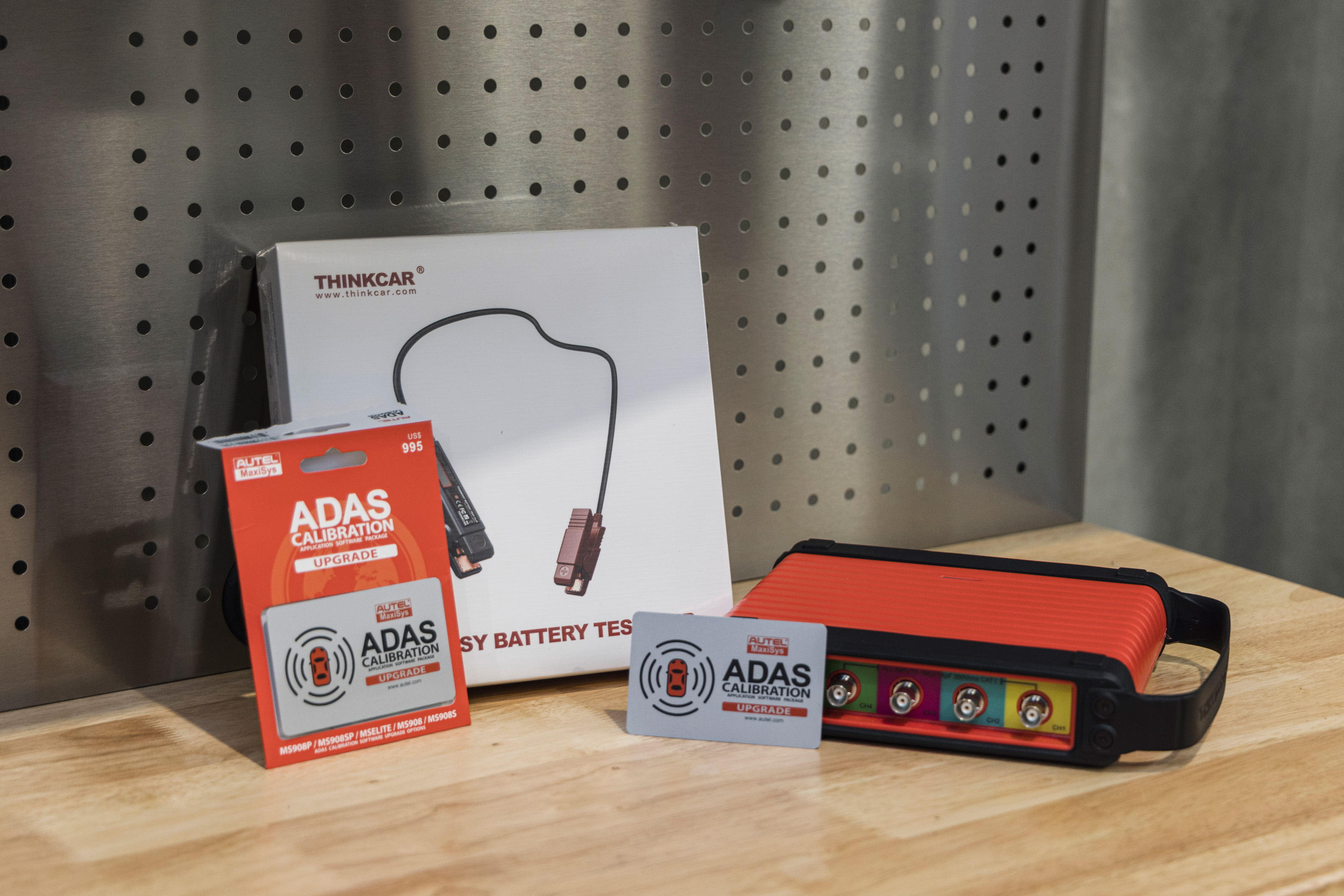
Deine Thinkcar oder Autel Lizenz verlängern: So machst du das richtig
Lernen Sie Schritt für Schritt, wie Sie einfach die Lizenz Ihres Thinkcar- oder Autel-Diagnosegeräts verlängern, inklusive Tipps zu Codes, Updates und abgelaufenen Lizenzen.
Anleitung: Softwarelizenz für Thinkcar und Autel Diagnosegeräte verlängern
Thinkcar: Lizenz verlängern (ThinkTool, ThinkDiag, ThinkScan, etc.)
Hintergrund: Thinkcar Diagnosegeräte (wie die ThinkTool Tablets, ThinkDiag Dongles und ThinkScan Scanner) werden in der Regel mit einer kostenlosen Update-Periode von etwa 1 Jahr geliefert. Danach ist eine Jahreslizenz erforderlich, um weitere Software-Updates und neue Fahrzeugabdeckung zu erhalten. Nachfolgend finden Sie eine Schritt-für-Schritt-Anleitung zur Verlängerung der Lizenz Ihres Thinkcar-Tools.
Automotics
Bei Automotics nehmen wir Ihnen die Arbeit gerne ab. Wenn Sie Ihre Lizenz bei uns erwerben, überprüfen wir zuerst Ihr Gerät, aktivieren wir die Lizenz für Sie und überprüfen wir, ob alle Updates korrekt durchgeführt wurden. So stellen Sie sicher, dass alles perfekt funktioniert und Ihr Gerät vollständig einsatzbereit ist, ohne Ärger mit Codes oder Einstellungen. Wenn Sie es dennoch selbst tun möchten, finden Sie unten die Schritt-für-Schritt-Anleitung.
Schritt-für-Schritt-Anleitung zur Thinkcar-Lizenzverlängerung
Lizenz bei einer offiziellen Quelle erwerben: Besuchen Sie eine offizielle Thinkcar-Website oder einen autorisierten Händler/Onlineshop, um die Softwarelizenzverlängerung für Ihr Modell zu erwerben. Oft handelt es sich dabei um ein 1-Jahres-Update-Abonnement. Während des Bestellvorgangs müssen Sie die Seriennummer Ihres Geräts angeben, damit der Hersteller die Verlängerung mit Ihrem Gerät verknüpfen kann. Nach der Zahlung erhalten Sie in der Regel einen Aktivierungscode (auch bekannt als T-Code genannt) innerhalb kurzer Zeit, zum Beispiel per E-Mail. (Tipp: Ein T-Code ist ein virtueller Code; es wird keine physische Hardware versendet.)
Verbinden und vorbereiten: Stellen Sie sicher, dass Ihr Thinkcar-Gerät oder die zugehörige App mit dem Internet verbunden ist (Wi-Fi). Eine stabile Internetverbindung ist erforderlich, um die Lizenz zu aktivieren und Updates herunterzuladen. Melden Sie sich gegebenenfalls auf dem Gerät bei Ihrem Thinkcar-Konto an.
Aktivierungscode auf dem Gerät eingeben: Öffnen Sie die Thinkcar-Anwendung oder -Oberfläche auf Ihrem Diagnosegerät. Navigieren Sie zum Update- oder Shop-Bereich. In der ThinkDiag Smartphone-App sehen Sie unten ein Einkaufswagen-Symbol (der ThinkStore) – tippen Sie darauf. Auf ThinkTool Tablets gibt es oft eine ähnliche Update oder Store Anwendung.
Abbildung: In der Thinkcar-App (hier für ThinkDiag auf einem Smartphone gezeigt) öffnen Sie den ThinkStore über das Einkaufswagen-Symbol unten. Dort wählen Sie die Option „T-CODE“ (oben rechts), um den erhaltenen Code im Tcode Exchange Bildschirm einzugeben und so Ihre Lizenz zu verlängern. Nach Eingabe des T-Codes bestätigen Sie die Aktivierung.
Lizenz aktivieren und Updates durchführen: Nachdem Sie den Code eingegeben und bestätigt haben, wird das Gerät die Lizenz erneuern. Sie erhalten in der Regel eine Meldung, dass die Aktivierung erfolgreich war. Ihr Thinkcar-Konto/Gerät verfügt nun wieder über eine gültige Softwarelizenz für die Dauer des Abonnements. Gehen Sie nun zur Update-Funktion (meistens eine Menüoption „Update“ oder „Software Update“ in der App) und laden Sie alle verfügbaren Updates herunter für Automarken und Funktionen. Durch die Installation dieser Updates stellen Sie sicher, dass Ihr Gerät mit der neuesten Fahrzeugunterstützung auf dem neuesten Stand ist.
Lizenzdauer & abgelaufene Lizenz (Thinkcar): Die Standard-Thinkcar-Lizenz ist in der Regel 12 Monate gültig ab Aktivierung. Wenn die Lizenz abläuft, funktioniert Ihr Diagnosegerät weiterhin mit der zuletzt heruntergeladenen Software und den Automarken-Dateien, aber neue Updates (wie neue Modelle oder Funktionen) werden blockiert bis Sie die Lizenz erneuern. Sie können die bereits heruntergeladene Diagnosesoftware weiterhin für Fahrzeuge verwenden, die bis dahin unterstützt wurden, aber um aktuelle Automodelle und weitere Softwareverbesserungen zu erhalten, ist eine Verlängerung erforderlich.
Autel: Lizenz verlängern (MaxiSys, MaxiIM, MaxiCheck, etc.)
Hintergrund: Professionelle Autel-Scanner (wie die MaxiSys Tablet-Serie, MaxiIM IMMO/Schlüsselprogrammiergeräte und MaxiCheck Tools) werden mit 1 Jahr kostenlosen Software-Updates ab Aktivierungobdprice.eu geliefert. Nach diesem ersten Jahr benötigen Sie ein Verlängerungsabonnement – Autel nennt dies oft das Total Care Program (TCP) – um weitere Updates und Support zu erhalten. Nachfolgend die Schritt-für-Schritt-Anleitung zur Verlängerung Ihrer Autel-Softwarelizenz.
Schritt-für-Schritt-Anleitung zur Autel-Lizenzverlängerung
Update-Lizenz erwerben: Kaufen Sie ein 1-Jahres-Update-Paket über eine offizielle Quelle. Meistens gibt es zwei Optionen:
Über einen autorisierten Autel Händler/Onlineshop: Dabei erwerben Sie eine TCP-Karte oder einen Aktivierungscode für Ihr spezifisches Modell. Zum Beispiel kaufen Sie bei einem Distributor eine Karte (oder digitale Lizenz), die Ihnen 12 Monate Updates gewährt.
Direkt über Autel (online): Alternativ können Sie die Verlängerung direkt bei Autel kaufen. Dies kann auf dem Gerät selbst (über Wi-Fi) erfolgen, indem Sie im Update-Menü auf „Renew“ klicken und online bezahlen, oder über Ihr Konto auf der Autel-Website (pro.autel.com) unter der Überschrift „Expired Software“ bei Ihrem registrierten Gerät geschehen. (Hinweis: Die Verfügbarkeit dieser Optionen kann je nach Region und Modell variieren.)
Gerätedaten übermitteln: Notieren Sie die Seriennummer (und ggf. die Registrierungs-ID) Ihres Autel-Geräts. Beim Kauf über einen Händler oder Onlineshop müssen Sie diese Seriennummer während oder nach der Bestellung angeben, damit der Lieferant das Update für Ihr Gerät aktivieren lassen kann. Die Verlängerung wird nämlich mit der eindeutigen Seriennummer verknüpft. Nachdem Sie die Bestellung abgeschlossen und Ihre Daten bereitgestellt haben, wird Autel (oder der Verkäufer) den Aktivierungscode für Ihr Update-Abonnement generieren und an Sie senden. Dies kann per E-Mail erfolgen oder, im Falle einer physischen Karte, durch den Code hinter einer Rubbelfläche auf der Karte.
Autel-Gerät vorbereiten: Schalten Sie Ihren Autel-Scanner (Tablet) ein und stellen Sie eine stabile Wi-Fi-Verbindung. Melden Sie sich an mit Ihrer Autel-ID auf dem Gerät an, falls Sie noch nicht angemeldet sind. Das Gerät muss online sein, um die Lizenz zu überprüfen.
Renew-Menü auf dem Gerät öffnen: Öffnen Sie auf dem Autel-Gerät die „Update“ Anwendung (diese befindet sich normalerweise auf dem Startbildschirm des MaxiSys oder ähnlich). In der Update-App sehen Sie die Liste der aktuellen Updates/Versionen. Drücken Sie nun die Schaltfläche „Renew“ (oder „Verlängern“) – diese Option erscheint in der Regel, wenn Ihr Update-Zeitraum abgelaufen ist oder bald abläuft. Dadurch starten Sie den Prozess zur Eingabe des neuen Lizenzcodes.
Lizenzcode eingeben: Es erscheint ein Fenster oder Dialog zur Aktivierung der Verlängerung. Wählen Sie hier „Autel Card“ oder „TCP Card“ als Methode zur Verlängerung der Lizenz (dies bedeutet, dass Sie einen bereits gekauften Code eingeben werden). Geben Sie anschließend den Aktivierungscode ein, den Sie erhalten haben, und bestätigen Sie die Eingabe. Überprüfen Sie beim Eingeben sorgfältig, ob Zahlen und Buchstaben verwechselt werden können (z.B. 0 vs O, 1 vs I). Bestätigen Sie die Eingabe; das System validiert nun den Code und wird, falls alles korrekt ist, Ihr Abonnement verlängern.
Update durchführen: Nach erfolgreicher Aktivierung erhalten Sie in der Regel eine Meldung, dass das Software-Abonnement erneuert wurde. Ihr Autel-Gerät hat nun wieder Zugriff auf die neuesten Updates. Prüfen Sie in der Update-App, ob neue Software-Updates für Ihre Markensoftware und Funktionen verfügbar sind, und führen Sie diese Updates aus. Sie haben nun 12 Monate unbegrenzten Zugriff auf alle neuesten Autel-Updates und -Funktionen für Ihr Tool.
Lizenzdauer & abgelaufene Lizenz (Autel): Die meisten Autel Diagnose-Tablets erhalten standardmäßig 1 Jahr kostenlose Updates ab Kaufobdprice.eu. Wenn die Lizenz abgelaufen ist und Sie nicht direkt verlängern, funktioniert Ihr Autel-Gerät weiterhin mit der vorhandenen Software – es wird keine Funktionalität blockiert an der bereits installierten Version. Alle bereits heruntergeladenen Marken und Funktionen bleiben zugänglich und das Gerät kann weiterhin Diagnosen an Fahrzeugen durchführen, die in der aktualisierten Datenbank enthalten sind. Jedoch, ohne aktives Abonnement können Sie keine neuen Software-Updates oder Erweiterungen für neuere Fahrzeugmodelle herunterladen. Auch bestimmte erweiterte Funktionen die über die Autel-Server laufen, funktionieren nur mit einem aktiven Abonnement. So erfordert beispielsweise der Sicherheits-Gateway Zugriff für einige neue Fahrzeuge und die erweiterte Topologie Netzwerkansicht in High-End MaxiSys Modellen eine gültige Softwarelizenz, um vollständig zu funktionieren. Es ist daher ratsam, rechtzeitig zu verlängern, damit Ihr Diagnosetool mit den neuesten Fahrzeugen und Funktionen aktuell und voll einsatzfähig bleibt.